Как очистить память телефона без удаления нужного
Чтобы очистить память телефона без потери данных, сначала посмотрите, что занимает место, затем уберите кеш, загрузки и копии из мессенджеров, а фото и видео перенесите в облако или на карту памяти. Ниже порядок действий для Android и iPhone и список того, что трогать не стоит.
Содержание
Что занимает память телефона
Память забивают не только фото. Крупными частями обычно оказываются видео, приложения с их данными, кеш браузеров и мессенджеров, скачанные файлы и системные данные. У iPhone в хранилище есть раздел Другое, который в новых версиях называется Системные данные: там лежат кеш, временные файлы и служебная информация.
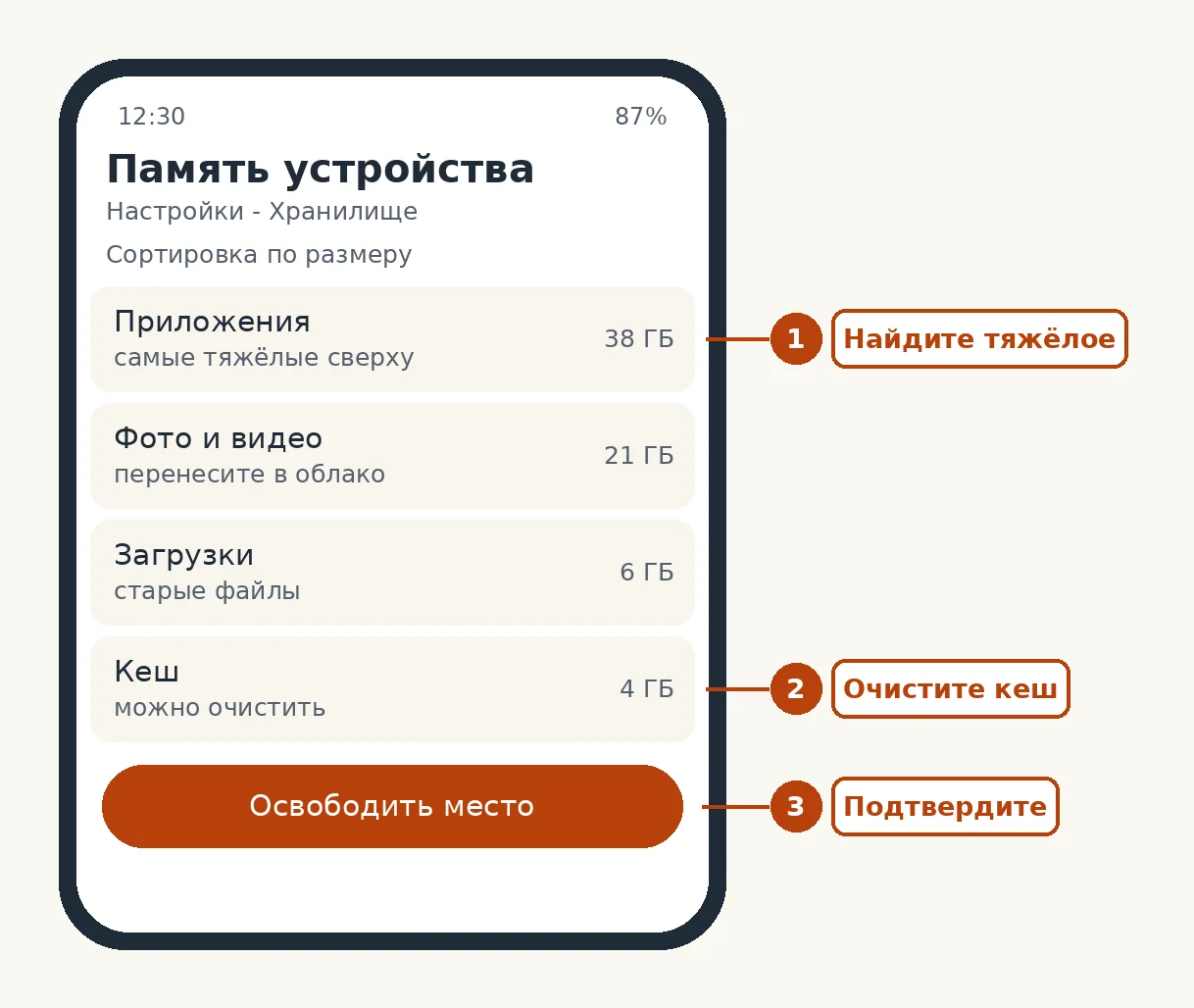
Прежде чем чистить, посмотрите, куда уходит место. Тогда вы удалите самое тяжёлое, а не будете часами убирать мелочи. Открыть сводку можно так: на Android - Настройки, затем Хранилище или Память устройства, на iPhone - Настройки, Основные, Хранилище iPhone. Подождите несколько секунд, пока система построит график.
В нашем списке собраны фриспины за регистрацию без депозита с понятными условиями отыгрыша.
| Что занимает место | Можно ли убрать без потерь | Как поступить |
|---|---|---|
| Кеш приложений | Да | Очистить, он создастся заново |
| Кеш мессенджеров | Частично | Очистить, чаты останутся в облаке или копии |
| Фото и видео | После переноса | В облако или на карту памяти |
| Загрузки и дубликаты | Да, после просмотра | Удалить ненужное |
| Редкие приложения | Да | Удалить или сгрузить |
| Системные данные | Частично | Перезагрузка, чистка кеша |
Как очистить память телефона на Android
На Android сначала разберите приложения и загрузки, потом кеш, затем фото. Так вы быстро получите несколько гигабайт без риска.
- Откройте Настройки, раздел Хранилище, и посмотрите, какие категории самые крупные.
- Откройте раздел Приложения, отсортируйте список по размеру и удалите то, чем давно не пользуетесь.
- Для самых тяжёлых приложений зайдите в карточку, выберите Память и нажмите Очистить кеш. Кнопку Очистить данные не нажимайте: она стирает вход и сохранённые данные приложения.
- В файловом менеджере откройте папку Загрузки и удалите старые установщики, документы и архивы.
- Используйте приложение Files by Google или встроенный раздел очистки от производителя: они показывают временные файлы, дубликаты и неиспользуемые приложения.
- Просматривайте предложенное перед удалением, потому что удалённые таким способом файлы восстановить нельзя.
Не стоит вручную удалять папки внутри системного каталога Android, например Android/data: вместе с кешем там лежат данные приложений, и пропадут сохранения, настройки и офлайн-материалы.
Как очистить память на iPhone
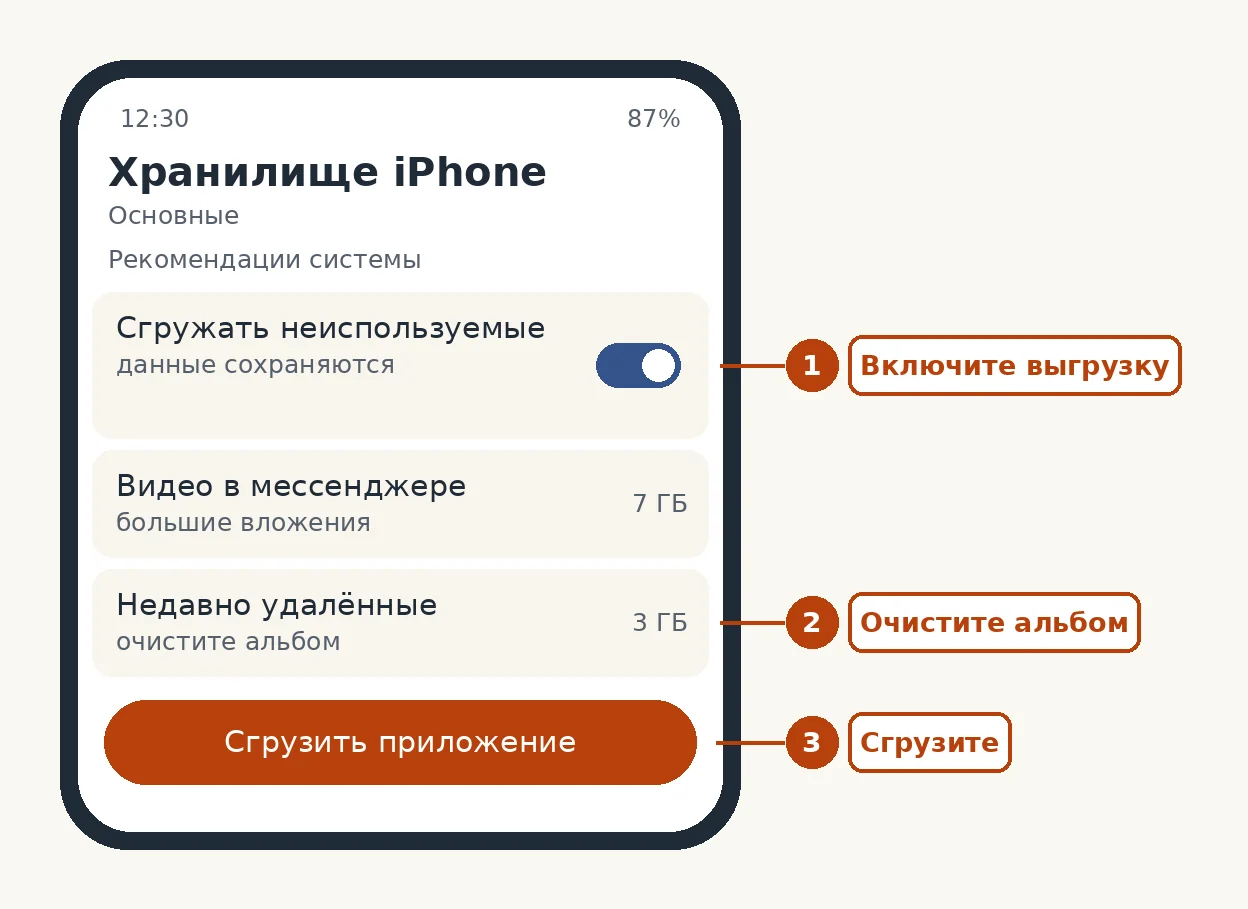
Хранилище iPhone подсказывает, что удалить, и показывает рекомендации. В нём можно включить автоматическую выгрузку редко используемых приложений: данные остаются на телефоне, а сам программный код удаляется до следующего запуска.
- Откройте Настройки, затем Основные и Хранилище iPhone.
- Посмотрите список рекомендаций сверху: там предлагают выгрузить неиспользуемые приложения, посмотреть большие вложения и очистить удалённые фото.
- Выберите тяжёлое приложение и нажмите Сгрузить приложение, если оно нужно редко. Данные сохранятся, значок останется на экране.
- В разделе Фото очистите альбом Недавно удалённые: пока он не пуст, место не освобождается.
- Включите выгрузку неиспользуемых приложений в настройках App Store, если хотите, чтобы это происходило само.
Что такое раздел Другое и Системные данные
Это кеш, временные файлы, индексы поиска, обновления и служебные данные приложений. Прямой кнопки очистки нет, поэтому раздел и кажется загадочным. Если он разросся до десятков гигабайт, обычно виноваты приложения с большим кешем, чаще всего мессенджеры, видеосервисы и браузер.
Работают такие шаги: перезагрузить телефон, очистить кеш браузера в настройках Safari, ограничить срок хранения кеша в самом мессенджере (например, в Telegram есть лимит кеша и автоочистка), удалить и заново установить приложение, которое занимает слишком много. Перед переустановкой убедитесь, что данные приложения лежат в облаке. Сомнительные способы из соцсетей, вроде копирования файлов ради сброса системного кеша, не проверены и не нужны.
Как освободить место, не удаляя фото и видео
Фото и видео чаще всего занимают больше всего, но удалять их необязательно. Достаточно переместить копии туда, где они не мешают.
- Облако: включите автозагрузку в Google Фото или iCloud, дождитесь окончания выгрузки, затем освободите место на устройстве. На iPhone для этого есть режим оптимизации хранилища.
- Карта памяти: на Android со слотом можно переносить фото и видео на карту. Не храните на ней единственные копии важных снимков.
- Компьютер: раз в несколько месяцев переносите архив съёмки по кабелю и храните копию на двух носителях.
- Качество видео: уменьшите разрешение записи, если 4K вам не нужен.
Если вы собираетесь менять телефон, самое время подумать про резервную копию. Как переехать без потерь, подробно описано в статье про перенос данных на новый телефон.
Мессенджеры и скачанные файлы
В мессенджерах копятся голосовые сообщения, фото из чатов и видео, и часто они занимают больше, чем кажется. В настройках каждого мессенджера есть пункт про использование памяти или хранилища: там видно, какие чаты тяжёлые.
Откройте самые объёмные чаты и удалите медиафайлы, которые уже не нужны, а также включите автозагрузку только по Wi-Fi и только для фото. Если нужное нужно сохранить, отправьте его себе в сохранённые сообщения или перенесите на компьютер. Чаты и текст при этом остаются, пропадает только тяжёлое вложение.
Чего делать не стоит
Очистка памяти привлекает много сомнительных приложений. Многие из них показывают пугающие предупреждения, но реально делают то же, что и встроенные настройки, а иногда показывают рекламу или собирают лишние данные.
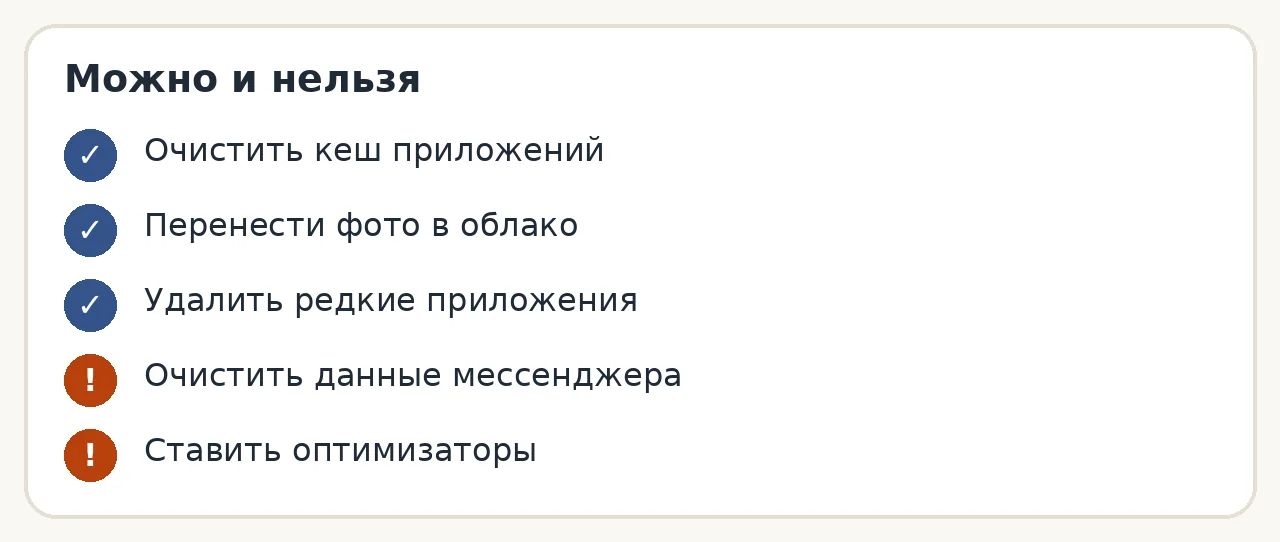
- Не ставьте приложения-оптимизаторы с обещанием ускорить телефон в один клик.
- Не нажимайте Очистить данные для мессенджеров, банков и сервисов с двухфакторной защитой, если не уверены, что сможете войти заново.
- Не удаляйте приложение, не проверив подписку: если за него идут списания, отключите платные подписки заранее, иначе деньги продолжат уходить.
- Не удаляйте системные приложения и папки, назначения которых не знаете.
- Не очищайте корзину фото, пока не убедились, что копии в облаке или на компьютере целы.
- Не стирайте файлы подряд без просмотра в разделах Загрузки и Документы.
Если свободной памяти остаётся мало даже после чистки, проверьте, не пора ли заменить телефон или докупить хранилище в облаке. Остальные практичные советы по гаджетам - в разделе технологии.
Частые вопросы
Как очистить память телефона без удаления фото?
Выгрузите фото в облако или на карту памяти, очистите кеш приложений и загрузки, удалите ненужные приложения. Сами снимки при этом остаются.
Безопасно ли очищать кеш?
Да, кеш создаётся заново. Не нажимайте Очистить данные: эта кнопка стирает вход и сохранённые данные приложения.
Что такое Другое в памяти iPhone?
Это кеш, временные и служебные файлы. В новых версиях iOS раздел называется Системные данные и частично уменьшается после перезагрузки и чистки кеша приложений.
Помогают ли приложения для очистки памяти?
Обычно нет: их возможности есть в настройках телефона и в Files by Google, а сторонние иногда показывают рекламу. Лучше использовать встроенные средства.
Почему память заполнена, хотя фото мало?
Чаще всего место занимают видео, кеш мессенджеров, приложения с данными и системные файлы. Откройте раздел хранилища и посмотрите самые крупные категории.