Как выбрать ноутбук для работы и учебы и не переплатить
Чтобы выбрать ноутбук для работы и учебы, начните не с марки, а с задач: для документов, браузера и видеозвонков хватит недорогой модели, но с достаточным запасом памяти и быстрым SSD. Ниже - какие параметры действительно влияют на комфорт, на чем можно сэкономить и что проверить в магазине.
Содержание
Сначала задачи и бюджет, потом модель
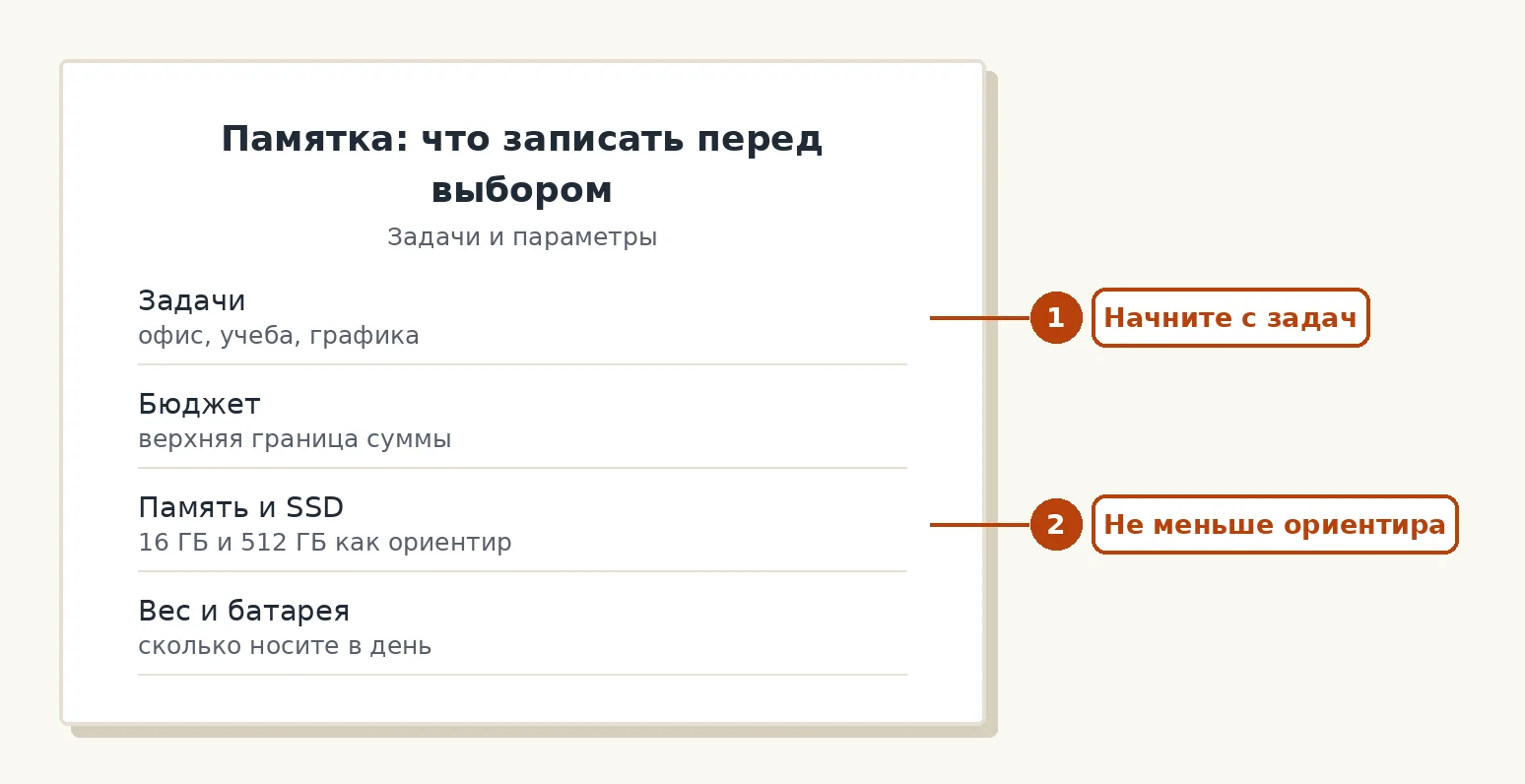
Один и тот же ноутбук может быть идеальным для студента и бесполезным для монтажера. Поэтому выпишите, что вы будете делать каждый день: текстовые документы и таблицы, десятки вкладок в браузере, видеосвязь, программы вроде бухгалтерских, среды разработки или редакторы фото.
Второй вопрос - где ноутбук будет жить. Если он стоит на столе и подключен к розетке, вес и автономность почти не важны. Если вы носите его в рюкзаке на пары или в переговорную, лишний килограмм и три часа работы от батареи ощущаются каждый день.
Получите лучшие бездепозитные бонусы в казино: список площадок с промокодами, фриспинами и деньгами за регистрацию.
Бюджет лучше прикинуть заранее порядком: недорогие модели стоят от нескольких десятков тысяч рублей, универсальные для работы - заметно дороже, а мощные для графики и 3D - в несколько раз. Ориентируйтесь на задачи, а не на самую низкую цену: слишком слабый ноутбук придется менять раньше срока.
Процессор и оперативная память
Для офиса, учебы и интернета достаточно процессора среднего уровня, например класса Core i5 или Ryzen 5 нового поколения. Встроенной графики хватает для документов, видео и браузера. Дискретная видеокарта нужна для 3D, САПР, монтажа и современных игр, и стоит она дорого.
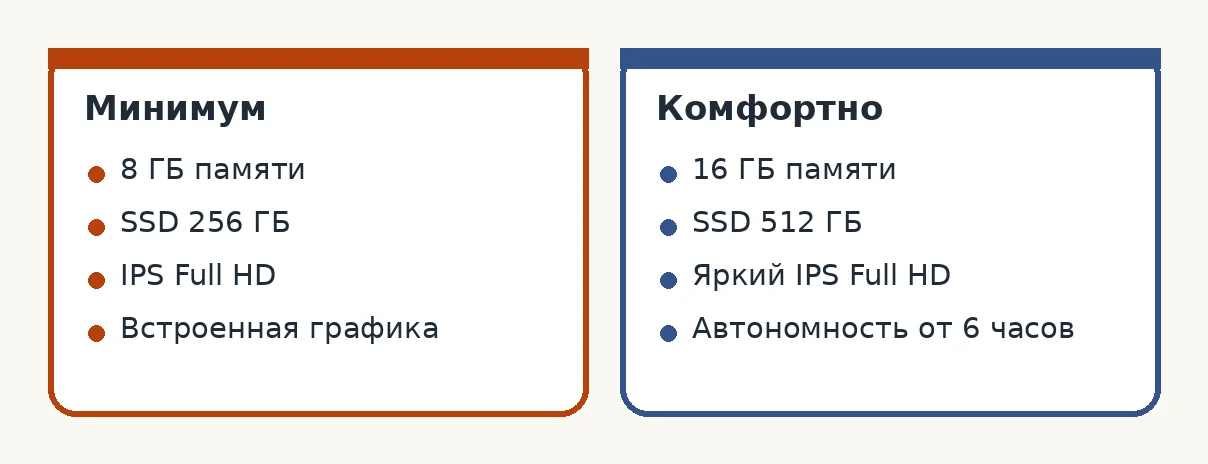
Оперативная память важнее, чем кажется. Для самых простых задач хватает 8 ГБ, но если одновременно открыты браузер с десятком вкладок, мессенджер, видеозвонок и офисные программы, комфортнее 16 ГБ. Для виртуальных машин, эмуляторов и тяжелых проектов обзоры советуют закладывать до 32 ГБ.
Обратите внимание, можно ли добавить память позже. У многих тонких моделей оперативная память распаяна на плате, и нарастить ее не получится. Тогда сразу берите 16 ГБ, а не надейтесь докупить.
Накопитель: SSD обязателен
Ноутбук с жестким диском вместо SSD сегодня стоит брать только в крайнем случае. SSD ускоряет запуск системы и программ, не боится тряски и почти бесшумен. Разница в скорости ощутима сразу после включения.
По объему ориентиры такие:
- 256 ГБ - минимум для документов и учебы, если основные файлы лежат в облаке;
- 512 ГБ - удобный вариант для большинства, хватает системе, программам и личным файлам;
- 1 ТБ и больше - для видео, проектов, больших баз и фотоархива.
Если вы собираетесь освобождать место, пригодится материал о том, как очистить память устройства без потери данных: принципы разбора кеша и облака похожи. Внешний диск или облако помогут, но свободное место на самом ноутбуке всегда важно для скорости.
Экран и клавиатура
Экран - то, на что вы смотрите весь день, поэтому не экономьте на нем вслепую. Для работы с текстом и таблицами подойдет матрица IPS: у нее хорошие углы обзора и приятная цветопередача. Разрешение Full HD (1920 на 1080) для диагонали 14-15,6 дюйма считается достаточным, а частота 60 Гц вполне хороша для офиса. Частоты 120-144 Гц нужны в основном играм.
Диагональ выбирайте по тому, как вы пользуетесь ноутбуком:
- 13-14 дюймов - легкий и компактный, удобно возить с собой;
- 15,6 дюйма - универсальный вариант для стола, обычно с цифровым блоком на клавиатуре;
- 16-17 дюймов - для графики и работы с большими таблицами, но тяжелее.
Проверьте яркость: для работы у окна нужна яркость не ниже примерно 300 кд на квадратный метр, иначе изображение выгорает на солнце. Глянцевый экран красив, но дает блики. Клавиатуру обязательно попробуйте руками: ход клавиш, расстояние между ними, подсветка, удобный ли тачпад.
Вес, автономность и порты
Автономность в обзорах чаще всего завышена, потому что измеряется при низкой яркости. В реальной работе с видеозвонками она ниже. Комфортным результатом для учебного дня считают около 6-7 часов в офисных программах, и это стоит подтвердить отзывами владельцев.
Легкие модели весом около одного килограмма удобны в дороге, но стоят дороже, и почти всегда в них припаяна память. Более тяжелые ноутбуки дешевле, мощнее и проще в ремонте. Если возите технику ежедневно, вес лучше сравнить в магазине, подержав в руках.
По разъемам минимальный набор для работы и учебы выглядит так: два USB-A для мыши и флешки, USB-C с зарядкой или выводом видео, HDMI для проектора и монитора, аудиоразъем 3,5 мм. Обычный USB-C не всегда умеет выводить изображение, поэтому уточните это в характеристиках.
Wi-Fi 6 или новее даст запас скорости для видеоконференций, но качество связи зависит еще и от домашней сети. Если у вас слабый сигнал, посмотрите, как выбрать роутер для квартиры, чтобы ноутбук не упирался в скорость сети.
Параметры под разные сценарии
Таблица ниже собирает ориентиры по основным сценариям. Это не жесткие нормы, а разумный минимум, при котором ноутбук прослужит несколько лет без раздражения.
| Сценарий | Память | Накопитель | Экран и графика |
|---|---|---|---|
| Офис, документы, видеозвонки | 8-16 ГБ | SSD 256-512 ГБ | IPS Full HD, встроенная графика |
| Учеба, школа, университет | 8-16 ГБ | SSD 256-512 ГБ | IPS Full HD, легкий корпус, автономность от 6 часов |
| Программирование, много вкладок | 16 ГБ и больше | SSD от 512 ГБ | IPS Full HD, встроенная графика |
| Фото, видео, 3D, САПР | 16-32 ГБ | SSD от 1 ТБ | Хорошая матрица, дискретная видеокарта |
На чем нельзя экономить
Есть три места, где дешевый вариант быстро превращается в проблему. Первое - объем памяти: 4 ГБ или 8 ГБ с невозможностью расширения заставят менять ноутбук раньше. Второе - накопитель: берите только SSD. Третье - экран: тусклая матрица с плохими углами утомляет глаза и портит любую работу.
Реже вспоминают про звук и камеру. Если вы часто на видеосвязи, встроенная камера Full HD и нормальный микрофон избавят от покупки отдельной веб-камеры.
Зато можно спокойно сэкономить на подсветке клавиатуры, сканере отпечатков, ярком корпусе и громких названиях линейки. Эти вещи редко влияют на то, как быстро вы делаете работу.
Типичные ошибки при покупке
- Покупать самый мощный игровой ноутбук для документов: он тяжелый, шумный и быстро разряжается.
- Гнаться за процессором и не смотреть на память и накопитель.
- Брать модель без системы или с чужой версией Windows, не проверив комплектацию.
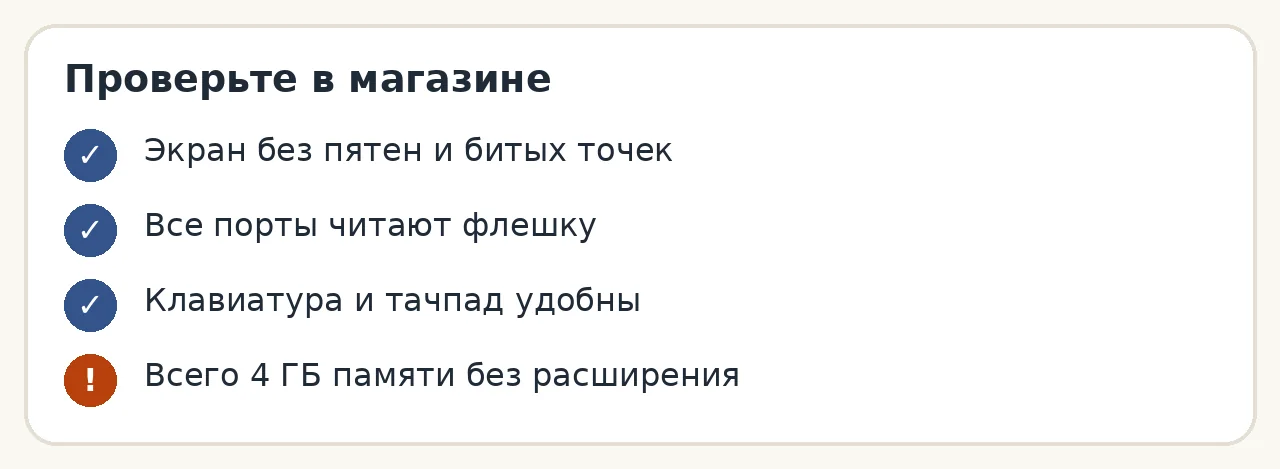
- Не проверять экран на пятна и мертвые пиксели, пока можно вернуть товар.
- Забывать про гарантию и сохранность чеков: как хранить документы, подробно описано в статье про гарантийные талоны и чеки.
Если в семье несколько устройств, не забудьте про безопасность. После покупки включите защиту входа: читайте, как защитить аккаунты от взлома.
Что проверить в магазине перед покупкой
Осмотрите корпус на трещины и зазоры, включите ноутбук и посмотрите, как грузится система. Откройте белую и черную страницу в браузере, чтобы заметить пятна и битые пиксели. Проверьте работу всех портов флешкой, тачпад, клавиши и звук.
Уточните, что входит в комплект и есть ли гарантия на устройство. Сравните цену в нескольких местах, но смотрите на идентичные конфигурации: у одной модели бывает несколько вариантов с разной памятью и накопителем. Подробнее о других темах техники читайте в рубрике технологии.
Частые вопросы
Сколько оперативной памяти нужно ноутбуку для работы и учебы?
Для простых задач хватает 8 ГБ, но если одновременно открыты браузер, видеозвонок и офисные программы, лучше 16 ГБ. Для виртуальных машин и тяжелых проектов бывает нужно до 32 ГБ.
Какой объем SSD выбрать?
Для документов и учебы достаточно 256 ГБ, для большинства пользователей удобнее 512 ГБ. Для видео, проектов и фотоархива берут 1 ТБ и больше.
Нужна ли дискретная видеокарта для учебы?
Нет, для документов, видео и браузера хватает встроенной графики. Дискретная видеокарта нужна для 3D, САПР, монтажа и современных игр.
Какая диагональ экрана лучше?
Для переноски удобны 13-14 дюймов, для стола - 15,6 дюйма. Модели на 16-17 дюймов берут для графики и больших таблиц, но они тяжелее.
Сколько должен работать ноутбук от батареи?
Комфортным для учебного дня считают около 6-7 часов в офисных программах. Заявленные производителем цифры обычно выше реальных, поэтому смотрите отзывы владельцев.