Как выбрать роутер для квартиры и дома
Если вы думаете, как выбрать роутер, начните с трёх вещей: скорость вашего тарифа, площадь жилья и число устройств в сети. Для обычной квартиры сейчас разумно брать модель со стандартом Wi-Fi 6, двумя диапазонами и гигабитными портами, а для большого дома смотреть на mesh-систему.
Содержание
Что нужно от роутера дома
Роутер раздаёт интернет всем устройствам сразу: телефонам, телевизору, ноутбуку, колонке, камерам и умным лампам. Поэтому выбирать его стоит не по цифрам на коробке, а по задачам и по условиям вашего жилья.
Перед покупкой ответьте на четыре вопроса, и половина моделей отпадёт сама:
Получите лучшие бездепозитные бонусы в казино: список площадок с промокодами, фриспинами и деньгами за регистрацию.
- Какая скорость в вашем тарифе у провайдера.
- Сколько устройств подключается одновременно.
- Сколько комнат и этажей нужно покрыть и из какого материала стены.
- Нужны ли проводные подключения, например для телевизора, приставки или компьютера.
Если вы выбираете роутер wifi для квартиры в панельном доме, главным врагом сигнала будут несущие стены. Для частного дома важнее площадь и количество этажей.

Стандарты Wi-Fi: чем отличаются 5, 6 и 7
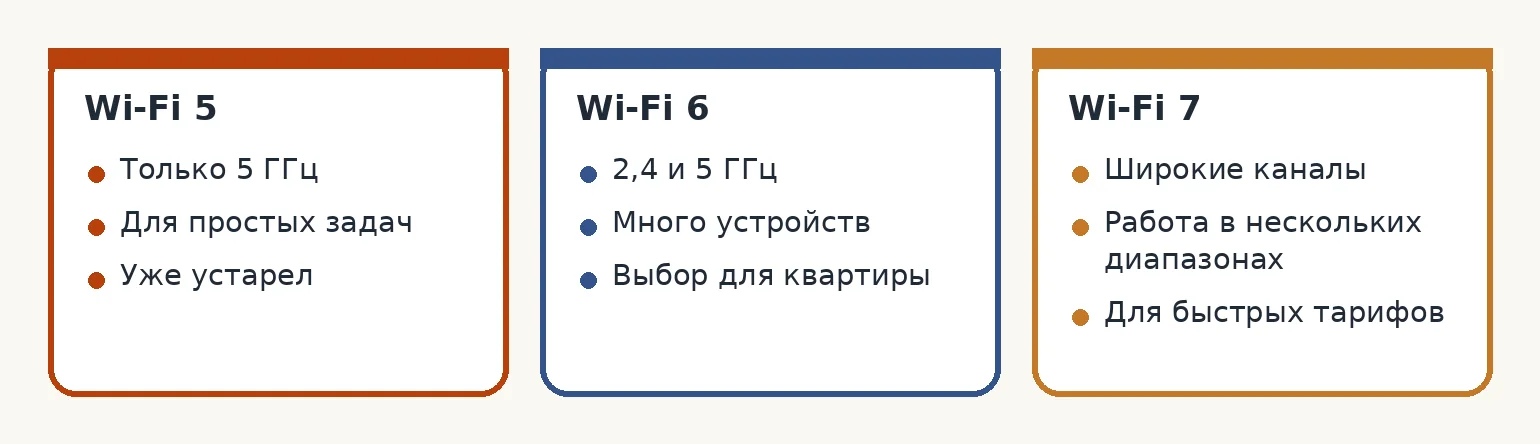
Название стандарта на коробке показывает поколение технологии. Wi-Fi 5 соответствует 802.11ac, Wi-Fi 6 - 802.11ax, Wi-Fi 7 - 802.11be. Чем новее поколение, тем лучше роутер справляется с большим числом устройств одновременно, а не только выдаёт высокую пиковую скорость.
Wi-Fi 5 работает только в диапазоне 5 ГГц, поэтому такие модели уже считаются устаревшими. Wi-Fi 6 работает и в 2,4, и в 5 ГГц, лучше делит эфир между устройствами и сейчас остаётся самым разумным выбором для большинства квартир. Wi-Fi 7 добавляет более широкие каналы и одновременную работу в нескольких диапазонах, но заметную пользу даёт при гигабитном тарифе и наличии телефонов и ноутбуков с поддержкой этого стандарта.
Старые устройства подключатся к новому роутеру без проблем, просто будут работать на скорости своего поколения. Цифры вроде 3000 или 6000 Мбит/с в названии модели - сумма теоретических скоростей всех диапазонов, до реальной скорости на одном устройстве они не дотягивают.
Диапазоны 2,4 и 5 ГГц и как роутер выбирает канал
Роутер раздаёт сеть в нескольких диапазонах. Диапазон 2,4 ГГц лучше проходит через стены и достаёт дальше, но он перегружен соседскими сетями, микроволновками и Bluetooth, а скорость в нём ниже. Диапазон 5 ГГц быстрее и чище, но слабее проходит через бетон и мебель и затухает на расстоянии.
Поэтому нужен двухдиапазонный роутер: умные розетки, лампы и старые гаджеты живут на 2,4 ГГц, а телевизор, ноутбук и телефон в одной комнате с роутером - на 5 ГГц. Модели с третьим диапазоном 6 ГГц есть у Wi-Fi 6E и Wi-Fi 7, но использование этого диапазона в домашних сетях в России ограничено, поэтому дома он пока даёт меньше выгоды, чем обещает реклама.
Внутри диапазона роутер работает на конкретном канале. Тема, как роутер выбирает канал, важна из-за соседей: в многоквартирном доме десятки сетей делят одни и те же каналы. Режим автоматического выбора обычно справляется, а на 2,4 ГГц вручную советуют каналы 1, 6 или 11, которые не перекрываются. Автовыбор канала и ширина канала нужны в настройках, поэтому смотрите, чтобы у модели был нормальный веб-интерфейс или приложение.
Скорость и порты: на что смотреть в характеристиках
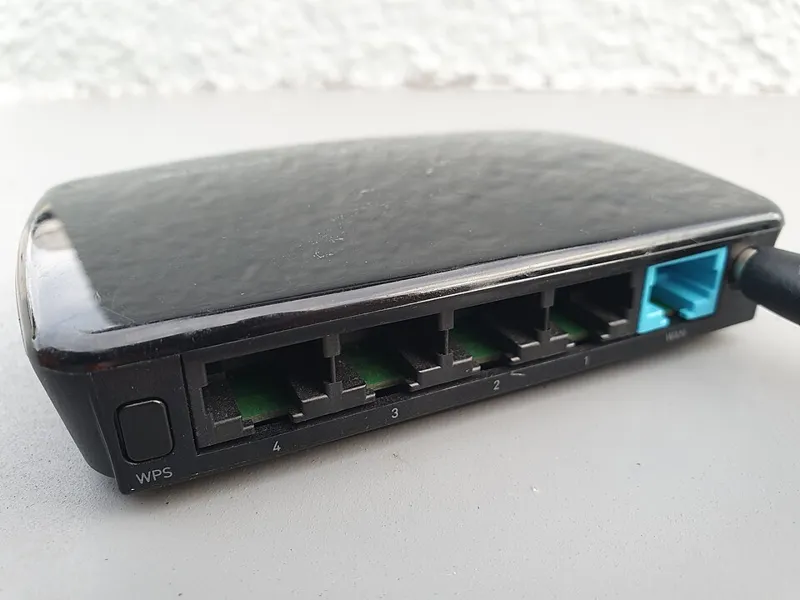
Скорость интернета ограничивает самое медленное звено. Если у вас тариф на 500 Мбит/с, а у роутера порты на 100 Мбит/с, вы никогда не получите больше 100 Мбит/с по проводу. Поэтому порт для кабеля провайдера (WAN) и порты для устройств (LAN) должны быть гигабитными, то есть 1 Гбит/с.
Порты на 2,5 Гбит/с нужны, если тариф выше гигабита или вы переносите большие файлы между компьютером и домашним хранилищем. Для обычного семейного интернета это необязательно.
| Характеристика | Достаточный минимум | Когда брать больше |
|---|---|---|
| Стандарт Wi-Fi | Wi-Fi 6 | Wi-Fi 7 при тарифе от 1 Гбит/с |
| Диапазоны | 2,4 и 5 ГГц | Три диапазона для большой квартиры |
| Порты LAN и WAN | 1 Гбит/с | 2,5 Гбит/с при быстрых тарифах |
| Антенны | Две-четыре внешние | Больше при сложной планировке |
| USB-порт | Не обязателен | Если нужен общий накопитель или принтер |
Ещё обращайте внимание на объём памяти и процессор: слабое железо тормозит даже при хорошем стандарте, когда в сети много устройств. В описаниях этого часто нет, зато в отзывах владельцев видно, как модель ведёт себя под нагрузкой.
Размер жилья: один роутер или mesh
Для квартиры до 70 кв. м с несущими стенами обычно хватает одного роутера, если поставить его ближе к центру. Для просторной трёшки, двух этажей или дома от 120 кв. м одного устройства чаще мало, и тогда подходит mesh-система.
Mesh - это несколько связанных между собой точек доступа, которые образуют одну сеть с одним именем. Телефон при перемещении по дому сам переключается между точками, а скорость в дальних комнатах не падает так сильно. Лучший вариант - когда точки соединены между собой кабелем, а не только по радио. Обычный роутер в mesh превратить не получится: надо смотреть, поддерживает ли конкретная модель такую функцию, и покупать совместимые устройства.
Если после покупки в дальней комнате всё равно слабый сигнал, разберите причины и способы усиления в статье про усиление Wi-Fi в квартире и частном доме.
Совместимость с провайдером и безопасность
Многие провайдеры сдают роутер в аренду, но собственный обычно лучше и со временем выходит дешевле. Перед покупкой уточните у провайдера тип подключения: динамический адрес, PPPoE, L2TP или другой вариант. Современные роутеры поддерживают их все, но стоит убедиться, что нужный режим есть в списке.
Если провайдер выдал оптический терминал или модем, ваш роутер подключается к нему кабелем и работает в обычном режиме. Для мобильного интернета и сетей 4G нужны модели с разъёмом под SIM-карту или отдельный модем, это отдельная категория устройств.
Сразу после установки смените пароль администратора и пароль Wi-Fi, отключите удалённое управление, если оно не нужно, и включите автоматическое обновление прошивки. О том, как придумать пароль, который не придётся записывать на стикере, читайте в материале про безопасное хранение паролей.
Частые ошибки при покупке
- Выбор по теоретической скорости на коробке без учёта своего тарифа и стен.
- Модель только на 5 ГГц или с портами на 100 Мбит/с.
- Покупка Wi-Fi 7 ради него самого, когда ни телефоны, ни ноутбуки новый стандарт не поддерживают.
- Расчёт на то, что один роутер покроет дом на два этажа.
- Установка роутера в шкаф, за телевизор или рядом с аквариумом.
- Оставленный заводской пароль администратора.
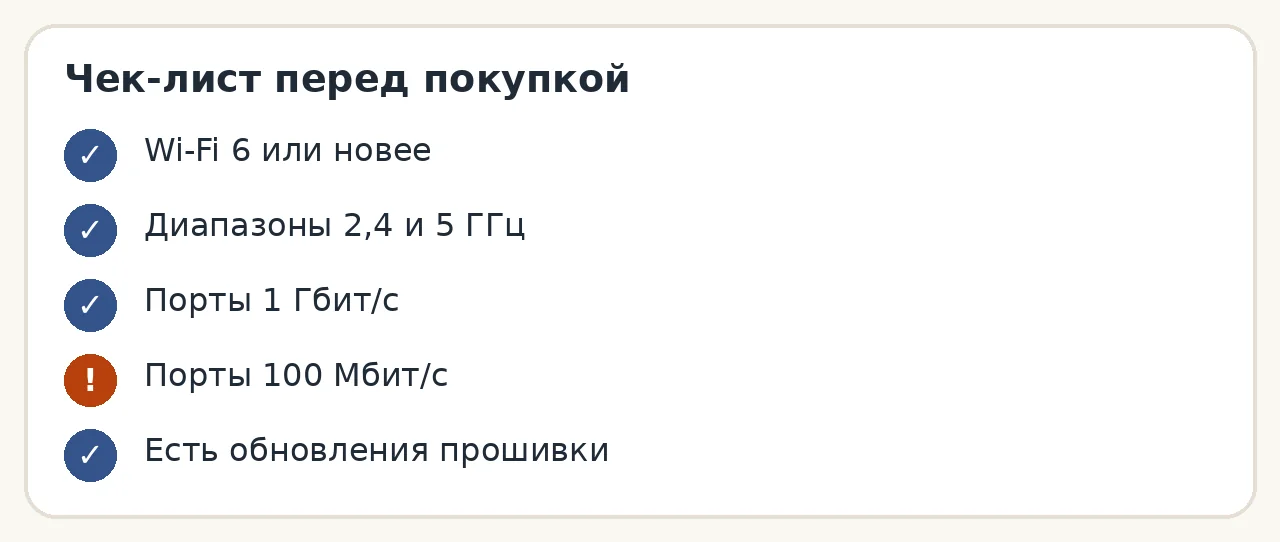
Если коротко, для большинства людей рабочая формула такая: Wi-Fi 6, два диапазона, гигабитные порты, нормальные антенны и поддержка обновлений от производителя. Всё остальное зависит от площади и тарифа.
Другие материалы по домашней технике собраны в разделе технологии.
Частые вопросы
Какой стандарт Wi-Fi выбрать для квартиры?
Для большинства квартир подойдёт Wi-Fi 6: он работает в двух диапазонах и хорошо справляется с несколькими устройствами. Wi-Fi 7 имеет смысл при тарифе от гигабита и новых гаджетах.
Нужен ли роутер с 5 ГГц?
Да, лучше брать двухдиапазонную модель. На 5 ГГц выше скорость, а 2,4 ГГц пригодится для дальних комнат и умных устройств.
Сколько Мбит/с должны быть порты роутера?
Не меньше гигабита, то есть 1000 Мбит/с, иначе порты ограничат скорость тарифа от 100 Мбит/с и выше по проводу.
Когда нужен mesh вместо обычного роутера?
Когда один роутер не покрывает жильё: большая квартира, два этажа, дом от 120 кв. м или много толстых стен.
Что лучше: свой роутер или от провайдера?
Собственный роутер обычно мощнее, получает обновления и позволяет настроить сеть под себя. Перед покупкой уточните у провайдера тип подключения.