Двухфакторная аутентификация: как включить на аккаунтах
Двухфакторная аутентификация добавляет к паролю второй шаг входа, например код из приложения или подтверждение на телефоне, поэтому украденный пароль сам по себе уже не открывает аккаунт. Включать её нужно в первую очередь на почте, в сервисах Google и Apple, на Госуслугах, в банках и мессенджерах.
Содержание
- Как работает двухфакторная аутентификация
- Какой способ выбрать: SMS, приложение или ключ
- Где включать в первую очередь
- Как настроить двухфакторную аутентификацию в аккаунте Google
- Как включить двухфакторную аутентификацию на iPhone
- Резервные коды и что делать при потере телефона
- Как отключить двухфакторную аутентификацию
- Типичные ошибки
- Частые вопросы
Как работает двухфакторная аутентификация
При обычном входе вы подтверждаете себя одним фактором: паролем. Если пароль утёк или его подобрали, злоумышленник заходит в аккаунт без проблем. Двухфакторная аутентификация требует второй фактор из другой категории: то, что у вас есть (телефон, ключ), или то, чем вы являетесь (отпечаток, лицо).
Второй шаг может выглядеть по-разному: шестизначный код, уведомление Это вы? на телефоне, подтверждение отпечатком или касание физического ключа. Код, который меняется каждые полминуты, называют одноразовым. Его вводят после пароля, и им нельзя воспользоваться повторно.
Свежие промокоды казино без депозита и пошаговая инструкция, как активировать бонус, - в подборке Smuc.
Важно понимать, что код подтверждения - это секрет. Никто настоящий, ни банк, ни Google, ни Госуслуги, ни служба поддержки, не просит его назвать по телефону или в чате. Если просят, это мошенники.
Какой способ выбрать: SMS, приложение или ключ
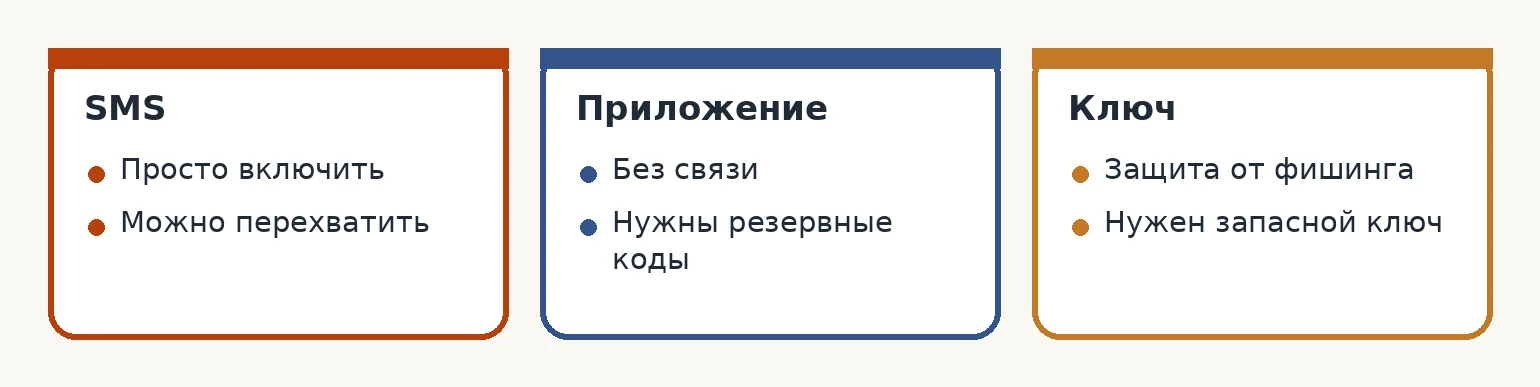
Способы отличаются удобством и надёжностью. SMS проще всего включить, но его слабее всего защищает: сообщение можно перехватить при подмене SIM-карты, а телефон с уведомлениями на заблокированном экране виден чужим глазам. Приложение-аутентификатор и ключ безопасности надёжнее.
| Способ | Плюсы | Минусы |
|---|---|---|
| SMS-код | Работает на любом телефоне, легко настроить | Можно перехватить, нужна связь |
| Приложение-аутентификатор | Не зависит от связи, надёжнее SMS | При потере телефона нужны резервные коды |
| Уведомление на телефоне | Один тап вместо ввода кода | Привязано к устройству и аккаунту |
| Ключ безопасности или ключ доступа | Самый высокий уровень защиты от фишинга | Нужно хранить запасной ключ |
Правило простое: если сервис даёт выбор, берите приложение или ключ, а SMS оставляйте запасным вариантом. Если других способов нет, SMS всё равно лучше, чем только пароль.
Где включать в первую очередь
Начинайте не с соцсетей, а с аккаунтов, через которые можно восстановить все остальные. Расставьте приоритеты по такому порядку:
- Основная электронная почта: на неё приходят сбросы паролей от всего остального.
- Аккаунт Google или Apple ID, который привязан к телефону.
- Госуслуги и личные кабинеты банков и налоговой.
- Мессенджеры: в Telegram есть облачный пароль (двухэтапная проверка), в WhatsApp - двухшаговая проверка с PIN-кодом.
- Соцсети, облачные хранилища, магазины и сервисы с сохранённой картой.
Чтобы не запутаться в паролях и кодах, посмотрите статью о том, где безопасно хранить пароли.
Как настроить двухфакторную аутентификацию в аккаунте Google
Google называет эту функцию двухэтапной аутентификацией. Подойдут и телефон, и компьютер, названия пунктов могут немного отличаться в зависимости от версии.
- Откройте страницу управления аккаунтом Google и выберите раздел Безопасность.
- Найдите пункт Двухэтапная аутентификация и нажмите Начать.
- Войдите в аккаунт паролем, подтвердите номер телефона, если его попросят.
- Выберите второй этап: уведомление Google, приложение-аутентификатор, ключ доступа или аппаратный ключ.
- Сразу создайте резервные коды: Google предлагает набор из 10 одноразовых кодов.
- Сохраните коды в надёжном месте и проверьте вход с другого браузера.
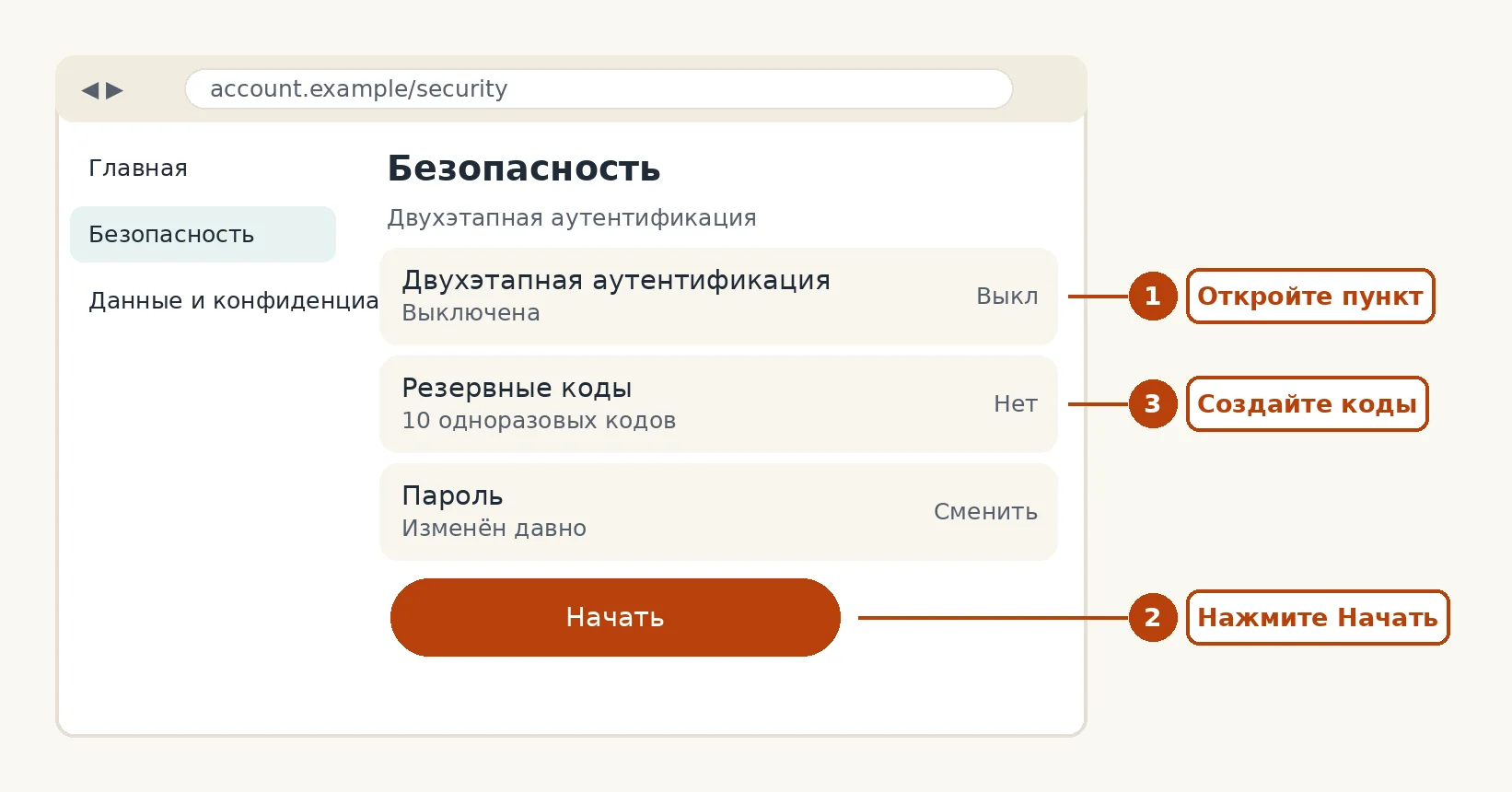
Если вы можете использовать ключ доступа вместо пароля, Google рекомендует именно его. Если нет, оставьте в качестве второго этапа уведомления Google.
Как включить двухфакторную аутентификацию на iPhone
Для Apple ID двухфакторная защита в большинстве случаев уже включена. Проверить это можно в Настройках: нажмите на своё имя, затем Вход и безопасность, и найдите пункт Двухфакторная аутентификация. Если она включена, вход с нового устройства потребует код, который появится на ваших доверенных устройствах.
Apple также позволяет добавить физические ключи безопасности стандарта FIDO. Можно привязать до шести ключей, и при такой защите другого способа входа не останется, поэтому держите запасной ключ и ключ восстановления в безопасном месте.
На Госуслугах и в большинстве банков второй этап включают в личном кабинете, в разделе безопасности или входа. Названия разделов у сервисов разные, поэтому ищите пункты Безопасность, Вход и пароль или Подтверждение входа.
Резервные коды и что делать при потере телефона
Самая частая причина, по которой люди теряют аккаунт, - потеря телефона со вторым фактором. Чтобы этого не произошло, заранее подготовьте запасные способы входа.
- Скачайте или распечатайте резервные коды и храните их отдельно от телефона, например в папке с документами или в менеджере паролей.
- Добавьте второй способ входа: сначала приложение, а запасным оставьте номер телефона или второй ключ.
- Привяжите доверенный телефон близкого человека, если сервис это позволяет.
- Не фотографируйте коды и не отправляйте их в чат с собой.
Каждый резервный код работает один раз, а при создании нового набора старые перестают действовать. Если телефон потерян, зайдите в аккаунт с другого устройства по резервному коду, удалите старое устройство из списка доверенных и привяжите новое. Если кодов нет, придётся проходить восстановление доступа через службу поддержки, и это может занять время.
Меняя телефон, не забудьте перенести аутентификатор отдельно: подробности есть в статье про перенос данных на новый телефон.
Как отключить двухфакторную аутентификацию
Отключать защиту без причины не стоит. Но если вы меняете номер, переходите на другой способ или защита мешает входу, отключение делается в тех же настройках безопасности. Для этого сервис попросит ввести пароль и подтвердить вход вторым фактором.
Если у вас нет доступа к второму фактору, воспользуйтесь резервными кодами или процедурой восстановления. Никому не передавайте коды ради отключения: мошенники часто звонят с просьбой продиктовать код под предлогом отмены операции или смены номера.
Сначала включите новый способ, потом отключайте старый. Так в какой-то момент аккаунт не останется без защиты и без доступа одновременно.
Типичные ошибки
- Один и тот же пароль на почте и в соцсетях при включённой защите только на одном сервисе.
- Все резервные коды лежат на том же телефоне, где аутентификатор.
- Код сообщён по телефону человеку, представившемуся сотрудником банка или службы безопасности.
- Вход по ссылке из письма или сообщения: поддельная страница просит ввести пароль и код. Адрес входа вводите сами или открывайте из закладок.
- Привязан только один номер, который потом сменили или заблокировали.
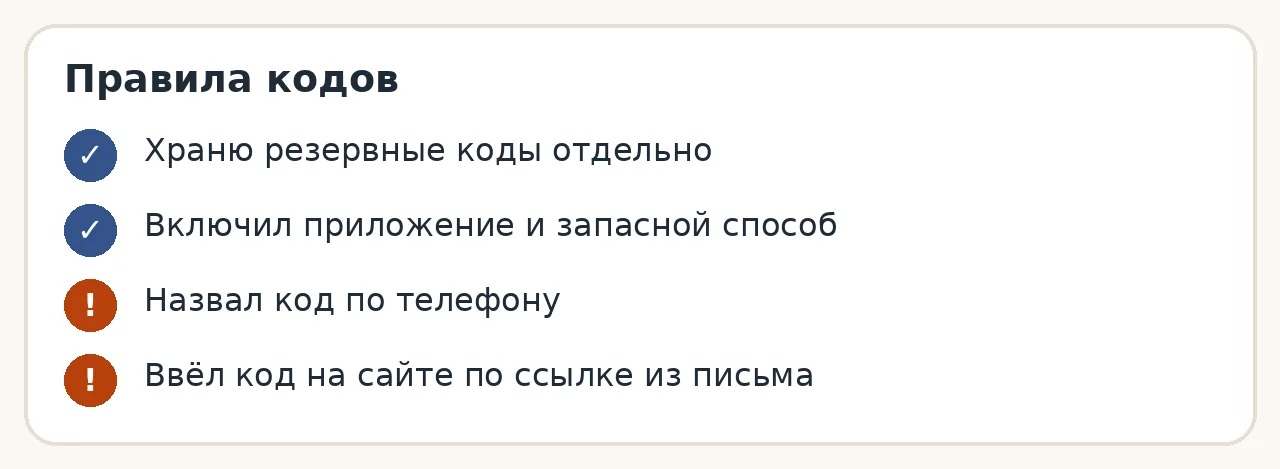
Как не попасться на звонки и поддельные сайты, подробно в статье про финансовых мошенников.
Частые вопросы
Что такое двухфакторная аутентификация простыми словами?
Это вход в два шага: сначала пароль, потом код, уведомление или ключ. Украденный пароль без второго шага бесполезен.
Что надёжнее: SMS или приложение-аутентификатор?
Приложение или ключ надёжнее, потому что SMS можно перехватить при подмене SIM-карты. SMS лучше оставить запасным способом.
Что делать, если потерял телефон с кодами?
Войдите с другого устройства по резервным кодам, удалите потерянное устройство из доверенных и настройте новое. Без кодов придётся восстанавливать доступ через поддержку.
Можно ли никому не говорить код из SMS?
Нужно именно так: настоящие сервисы и банки никогда не просят назвать код подтверждения.
Как отключить двухфакторную аутентификацию?
В настройках безопасности сервиса, подтвердив вход паролем и вторым фактором. Перед отключением лучше включить другой способ защиты.