Родительский контроль на телефоне ребенка: как настроить без перегибов
Родительский контроль на телефоне ребенка настраивают встроенными средствами: на Android это Family Link, на iPhone - раздел "Экранное время" с семейным доступом. Они ограничивают время, фильтруют контент и показывают местоположение, но работают только вместе с договоренностями внутри семьи.

Содержание
- Какие средства есть на Android и iPhone
- Подготовка: поговорите с ребенком до настройки
- Как включить Family Link на Android
- Как настроить Экранное время на iPhone
- Лимиты, фильтры и геолокация по возрасту
- Покупки, подписки и безопасность аккаунтов
- Как не перегнуть: договоренности вместо слежки
- Что делать, если ребенок обходит ограничения
- Частые вопросы
Какие средства есть на Android и iPhone
Отдельную программу устанавливать не обязательно: нужные функции уже встроены в систему. Важно понимать, что два мира не пересекаются. Google прямо указывает, что на iPhone, iPad и компьютерах, кроме Chromebook, родительский контроль через Family Link настроить нельзя. Поэтому для айфона ребенка вы используете настройки Apple, а для андроида - Family Link.
В таблице собраны основные возможности обоих вариантов.
| Возможность | Android (Family Link) | iPhone (Экранное время) |
|---|---|---|
| Лимит времени за день | Да, общий и по приложениям | Да, общий и по приложениям |
| Время отдыха от экрана | Да, расписание блокировки | Да, "Покой" и расписание |
| Фильтр контента и сайтов | Да, ограничения по возрасту | Да, раздел "Контент и конфиденциальность" |
| Подтверждение покупок | Да, родитель одобряет | Да, "Попросить купить" |
| Местоположение ребенка | Да, на карте | Через семейный доступ и Локатор |
| Управление с телефона родителя | Да, приложение Family Link | Да, через семейный доступ |
Подготовка: поговорите с ребенком до настройки
Контроль без разговора воспринимается как слежка. Объясните, зачем нужны правила: чтобы телефон не мешал сну, урокам и общению, чтобы ребенок не попал на неподходящие сайты. С подростком правила лучше обсудить и договориться вместе, иначе он найдет способ их обойти.
Подготовьте технику. Вам понадобятся:
- свой телефон с аккаунтом Google или Apple ID, под которым вы родитель;
- телефон ребенка с актуальной версией системы и подключением к интернету;
- аккаунт ребенка (детский аккаунт Google или Apple ID) в семейной группе;
- родительский код доступа, который ребенок не знает и вы не забудете.
Запишите код и условия в надежное место: утеря кода приведет к сбросу настроек.
Как включить Family Link на Android
Для детей младше 13 лет Family Link создает отдельный аккаунт Google, а возрастной порог может отличаться в зависимости от страны. Если у ребенка уже есть аккаунт, его можно подключить к управлению. Порядок такой:
- Установите приложение Family Link на свой телефон и войдите в аккаунт родителя.
- Выберите, создать новый аккаунт ребенка или добавить существующий, и подтвердите согласие родителя.
- На телефоне ребенка войдите в его аккаунт и подтвердите подключение по инструкции приложения.
- В разделе управления откройте раздел с временем использования и задайте дневной лимит и время отдыха.
- В настройках фильтров выберите ограничения по возрасту для магазина приложений и браузера.
- Включите подтверждение покупок и просмотр местоположения, если они нужны.
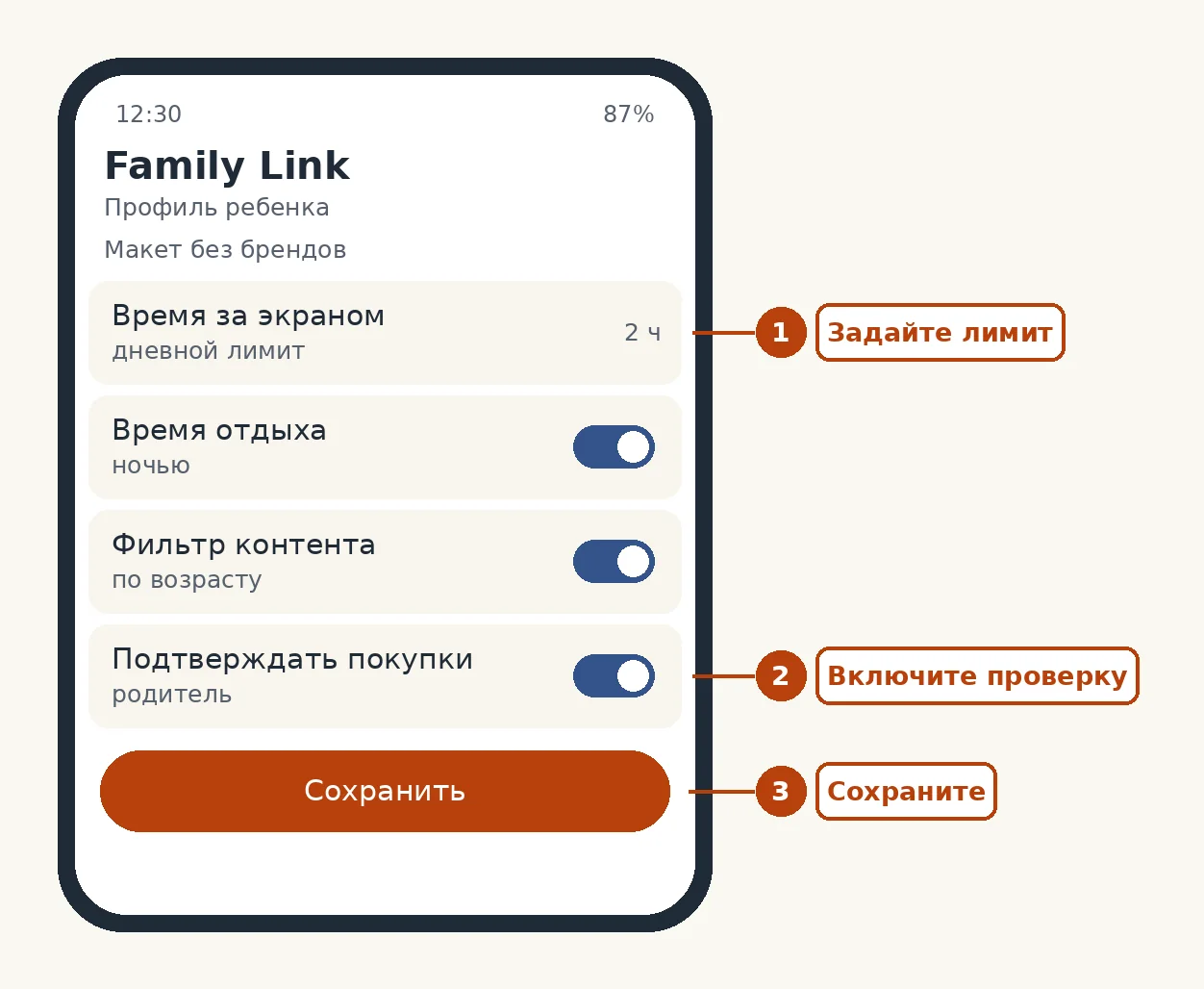
После настройки проверьте результат: заблокируйте телефон ребенка из своего приложения и убедитесь, что экран блокируется, а лимит срабатывает. Изменить настройки можно только из аккаунта родителя или по родительскому коду.
Как настроить Экранное время на iPhone
Для айфона ребенка есть два пути: через семейный доступ с телефона родителя или прямо на устройстве ребенка. Первый удобнее, потому что вы управляете настройками удаленно.
- Создайте семейную группу в настройках Apple ID и добавьте аккаунт ребенка.
- Откройте раздел "Экранное время" и выберите ребенка в списке семьи. Если iPhone только у ребенка, на нем выберите вариант "Это iPhone моего ребенка".
- Задайте время покоя, лимиты для приложений и всегда разрешенные приложения.
- Откройте "Контент и конфиденциальность" и включите ограничения: они должны быть включены до остальных настроек этого раздела.
- Придумайте код-пароль для Экранного времени, отличный от кода разблокировки телефона.
В разделе контента вы можете ограничить рейтинг приложений, фильмов и музыки, запретить покупки и установку программ, закрыть сайты для взрослых. Отключить Экранное время на устройстве можно только по коду, поэтому не называйте его ребенку.
Лимиты, фильтры и геолокация по возрасту
Чем младше ребенок, тем жестче рамки, а по мере взросления контроль лучше смягчать. Ориентиры ниже - не нормы, а отправная точка для разговора в семье.
| Возраст | Время за экраном | Контент и покупки | Геолокация |
|---|---|---|---|
| 6-9 лет | Короткий лимит и обязательный отдых | Только разрешенные приложения, покупки с вашего согласия | Включена |
| 10-12 лет | Лимит на игры и видео, уроки без ограничений | Фильтр сайтов и возрастной рейтинг | Включена, ребенок знает об этом |
| 13-15 лет | Расписание сна и учебы вместо жестких часов | Рейтинг и подтверждение платных покупок | По договоренности |
| 16-17 лет | Общие правила дома, минимум блокировок | Обсуждение рисков вместо запретов | По договоренности |
Не блокируйте то, без чего ребенок не может учиться: школьные приложения, словари, мессенджер класса. Лучше оставьте их в списке всегда разрешенных.
Покупки, подписки и безопасность аккаунтов
Частая проблема - случайные покупки в играх и платные подписки, которые ребенок оформил, не заметив. Включите подтверждение платежей родителем и привяжите к детскому аккаунту минимум платежных данных. О том, как найти и отключить подписки, подробно рассказано в материале о платных подписках на телефоне.
Научите ребенка правилам безопасности: не называть коды из сообщений, не переходить по незнакомым ссылкам, не отвечать на предложения легкого заработка. Мошенники часто действуют через детей, поэтому полезна статья про финансовых мошенников. Для аккаунтов ребенка и родителя стоит включить двойное подтверждение входа, как в инструкции про защиту от взлома.
Как не перегнуть: договоренности вместо слежки
Когда контроль слишком жесткий, ребенок прячется: заводит второй аккаунт, пользуется телефоном друга, ищет обходные пути. Лучше договориться о простых правилах и соблюдать их самим:
- телефон не берут за стол и в спальню на ночь;
- время на игры - после уроков и дел;
- родители не читают личную переписку без серьезного повода и говорят об этом заранее;
- раз в месяц вместе смотрят отчет об использовании и обсуждают, что менять.
Отчеты об использовании приложений полезны не для наказаний, а для разговора: ребенок видит свои цифры и сам решает, что сократить.
Что делать, если ребенок обходит ограничения
Дети быстро находят лазейки: меняют дату, ставят другие браузеры, создают новый аккаунт. Не стоит устраивать скандал: спросите, зачем это понадобилось, и пересмотрите правила, возможно, они слишком строгие.
Технически помогает несколько мер: вход в аккаунт только под вашим контролем, запрет установки приложений без подтверждения, защита кода и регулярная проверка списка установленных программ. Возраст самостоятельного управления аккаунтом Google зависит от страны, поэтому с подростком важнее доверие, а не блокировки. Больше материалов о технике и безопасности собрано в рубрике технологии.

Если ребенок столкнулся с угрозами или вымогательством в сети, сохраните переписку и обратитесь в полицию. В экстренной ситуации звоните 112.
Частые вопросы
Можно ли настроить Family Link на iPhone ребенка?
Нет, Google указывает, что на iPhone, iPad и компьютерах, кроме Chromebook, настроить контроль через Family Link нельзя. Для айфона используйте Экранное время и семейный доступ Apple.
Как ребенок может отключить родительский контроль?
Без родительского кода или аккаунта родителя ребенок настройки снять не может. Возраст, с которого он вправе управлять аккаунтом Google сам, зависит от страны.
Какой родительский контроль на телефоне бесплатный?
Family Link на Android и Экранное время на iPhone встроены в систему и не требуют оплаты. Сторонние приложения часто платные или с рекламой.
С какого возраста стоит ослаблять контроль?
Ориентир - около 13 лет, когда расписание и договоренности работают лучше жестких блокировок. Решение зависит от ребенка и обстановки в семье.
Можно ли следить за местоположением ребенка?
Да, и Family Link, и семейный доступ Apple показывают местоположение. Лучше заранее сказать об этом ребенку, чтобы не подорвать доверие.